智慧黑板(交互大屏)操作说明
2026年06月29日 08:43
适用场地:博物馆二会议室、明伦堂五教室、文庙北辰轩106会议室
一、设备开机操作
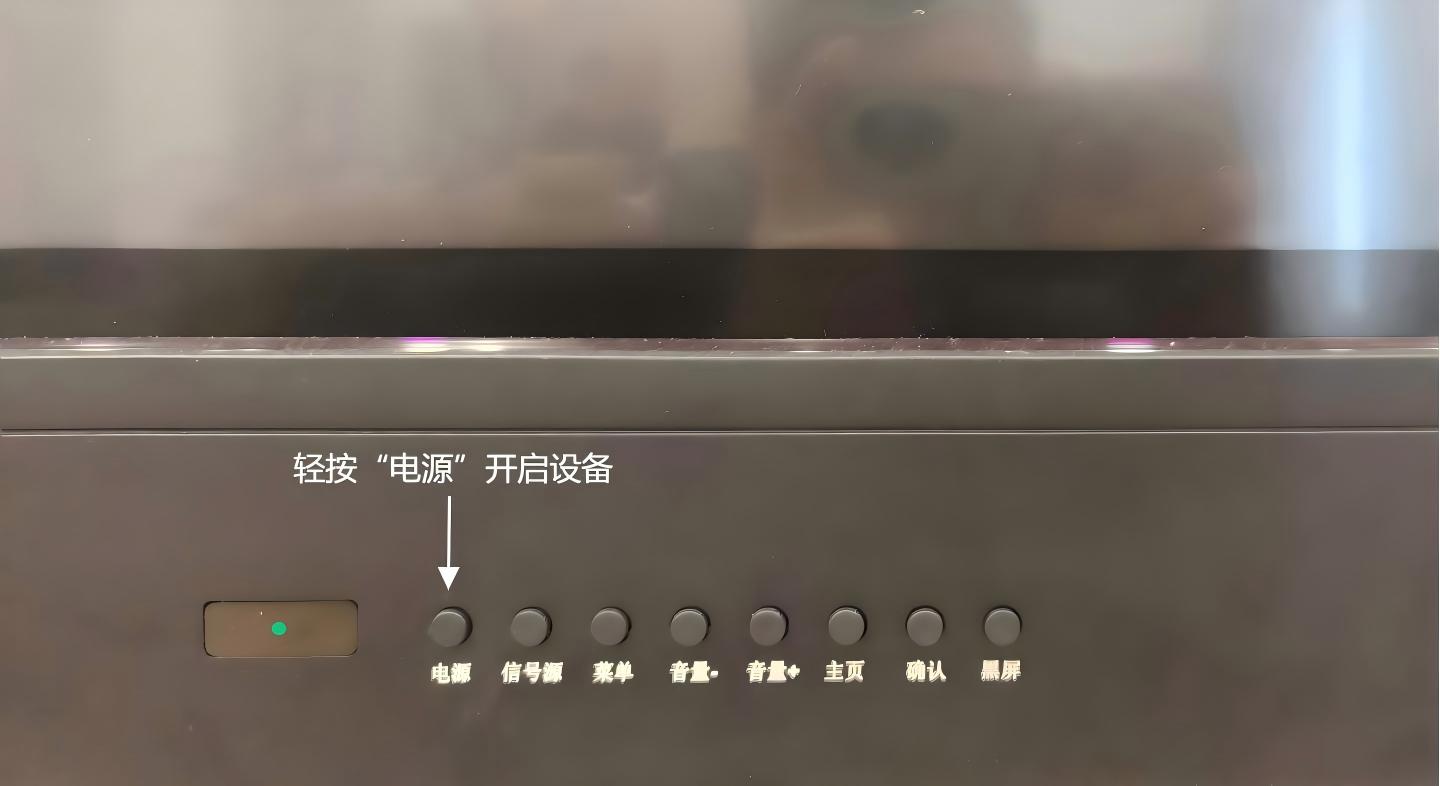
按下设备电源按键,待指示灯转为绿色,即代表开机成功。设备开机后将默认进入Windows 11内置电脑系统,系统启动耗时约2-4分钟,请耐心等待。
二、外接笔记本电脑操作
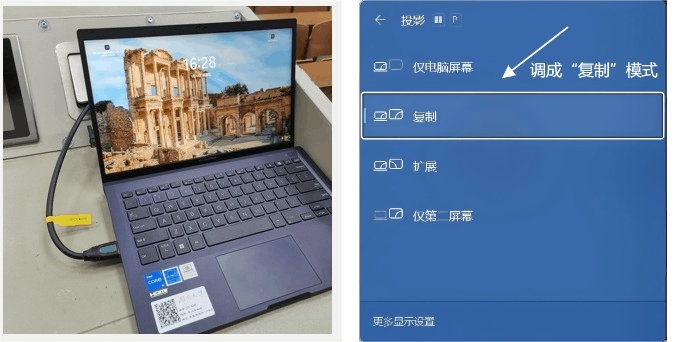
使用桌面配备的HDMI高清线,连接笔记本电脑的HDMI口,等待5秒左右即可自动切换至笔记本信号源。
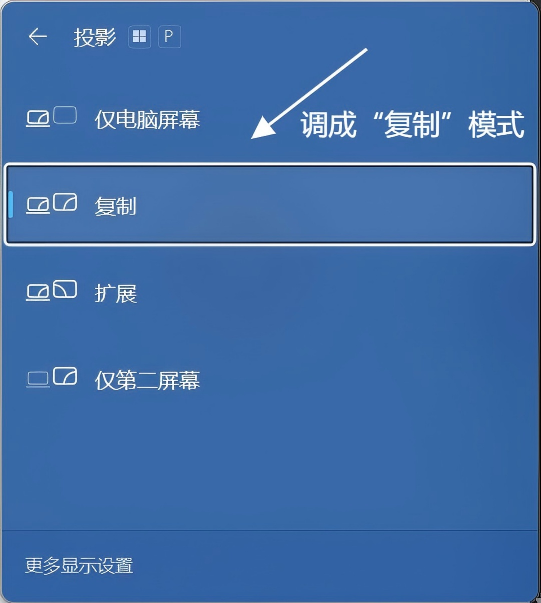
特殊机型适配:部分笔记本需按下键盘快捷键 ,并将显示模式设置为复制模式,即可正常投屏。
三、电子白板使用操作
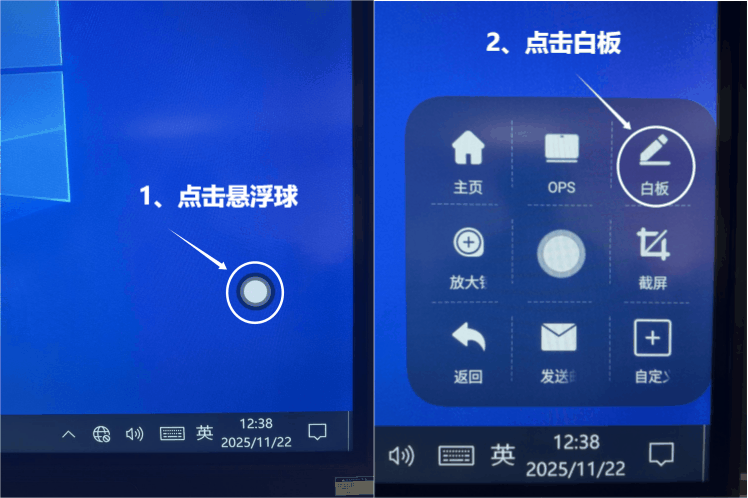
点击桌面右下角悬浮图标,选择【白板】功能,随后取用一体机配套触控笔,即可正常开展白板书写、批注等操作。
四、设备关机操作
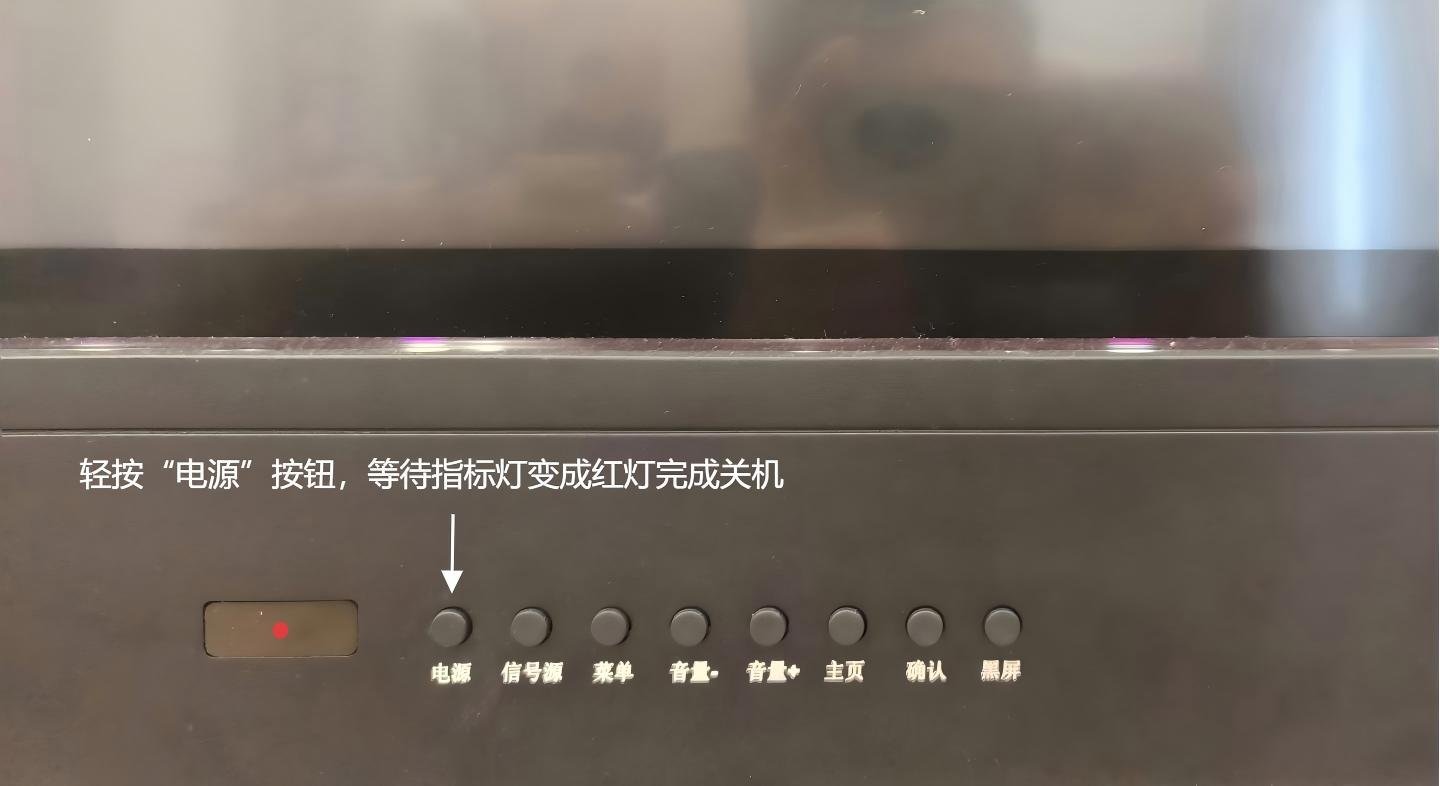
轻按设备电源按键,待指示灯转为红色即为关机完成。本设备为一键联动关机,可同步关闭内置电脑与显示屏,无需单独操作。
五、常见故障排查方法
1. 笔记本连接HDMI后黑屏
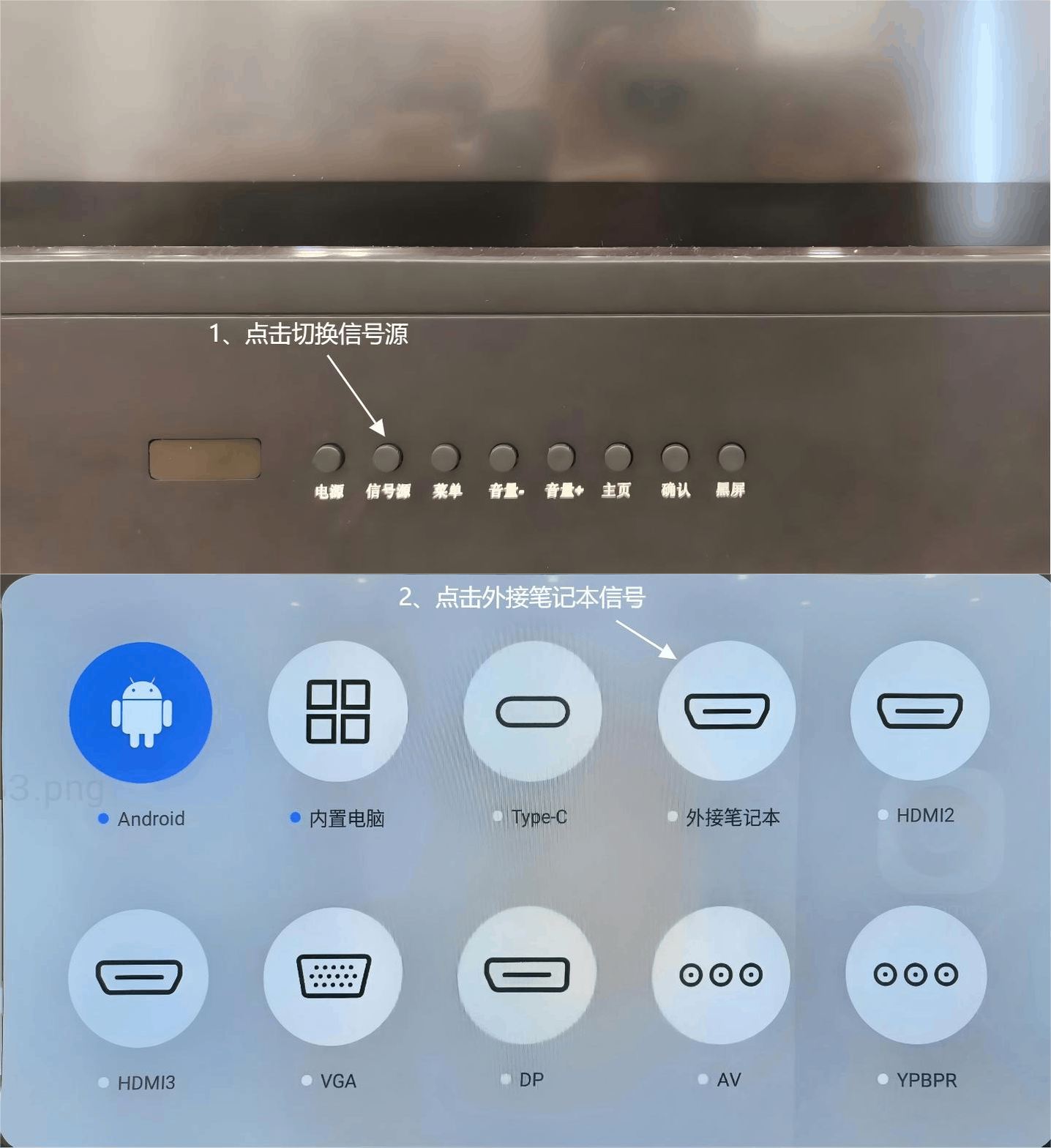
确认设备信号源已切换为【外接笔记本】模式;检查HDMI高清线两端接口是否插紧,若接触异常可重新插拔或更换高清线重试。
2. 笔记本投屏显示不全、仅显示桌面背景
将笔记本显示分辨率调整为1920*1080;确认电脑显卡驱动安装正常、运行无误;按下快捷键,核查并切换为屏幕“复制”模式。
3. 投屏画面正常但无声音
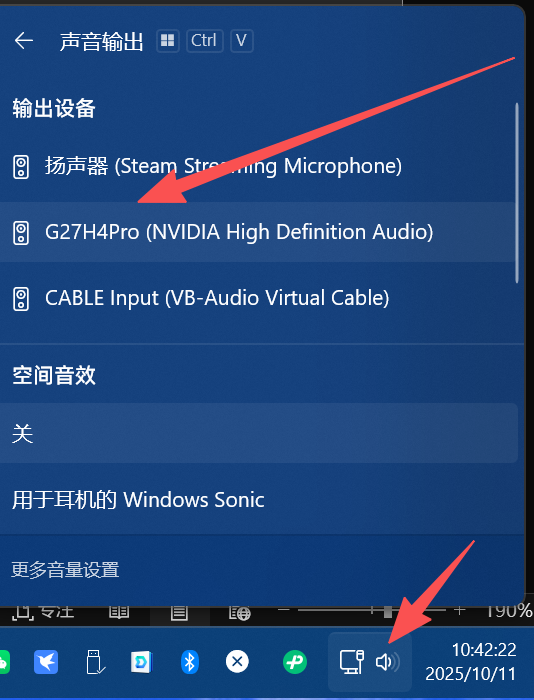
检查配套音响设备电源是否开启、处于正常工作状态;进入笔记本声音设置,将音频输出通道切换为HDMI声音通道即可。